Senin, 17 November 2014

Fredy On INSTAGRAM

Instagram

Apa arti dari kata Instagram? Instagram Android sendiri adalah aplikasi handphone yang berbasis Android, selain itu Instagram juga merupakan aplikasi yang digunakan untuk menjepret foto, mengelola foto, mengedit foto, memberi efek filter pada foto dan membagikan foto tersebut kesemua orang.

Aplikasi Instagram dimiliki oleh Facebook sejak tanggal 9 April 2012 dan sangat populer di kalangan pengguna handphone yang bersistem operasi Android. Sebelum disediakan untuk Android, Instagram hanya bisa dijalankan di iOS, tetapi Android lah yang sangat mempengaruhi kepopuleran Instagram.

Kembali mengenai arti kata Instagram, apakah Instagram itu? Instagram berasal dari dua kata, Insta dan Gram. Insta bermula dari kata "instan", dulu foto instan adalah sebutan lain dari kamera polaroid. Layaknya kamera polaroid, Instagram juga bisa menghasilkan foto-foto secara instan. Namun untuk kata "Gram" bermula dari kata "telegram", taukah anda bahwa telegram berfungsi sebagai pengirim informasi yang cepat. Begitu juga Instagram, melalui Instagram kita dapat meng-upload foto dan membagikannya ke masyarakat umum melalui internet yang menyediakan informasi secara cepat.

Kamis, 30 Oktober 2014

Cara Mudah Backup dan Restore Windows 7

Back Up And Restore Keys For Data Security
Instal ulang adalah hal terakhir yang mesti dilakukan saat Windows mengalami permasalahan serius. Meski perlu, proses ini bisa jadi merepotkan, membosankan bahkan menyebalkan. Kamu mesti melakukan backup data, instalasi dan memasang satu persatu aplikasi yang jumlahnya tidak sedikit.
Daripada menghadapi permasalahan ini terus menerus, ada baiknya kamu membuat backup sistem. Jadi saat sistem operasi mengalami permasalahan serius, kamu tinggal mengembalikan backup sistem tersebut tanpa perlu melakukan proses instal ulang. Kamu bisa melakukan backup dan restore bermodalkan fasilitas yang ada pada Windows 7. Sehingga kamu tidak perlu repot-repot menggunakan aplikasi tambahan.
Usahakan proses backup langsung kamu lakukan sesaat setelah proses instal ulang dimana telah terpasang driver beserta aplikasi standar. Hal ini dimaksudnya agar kondisi Windows masih sehat dan kamu tidak perlu lagi melakukan prosedur pemasangan driver berulang kali. Berikut caranya:
Proses Backup sistem
1. Buka aplikasi
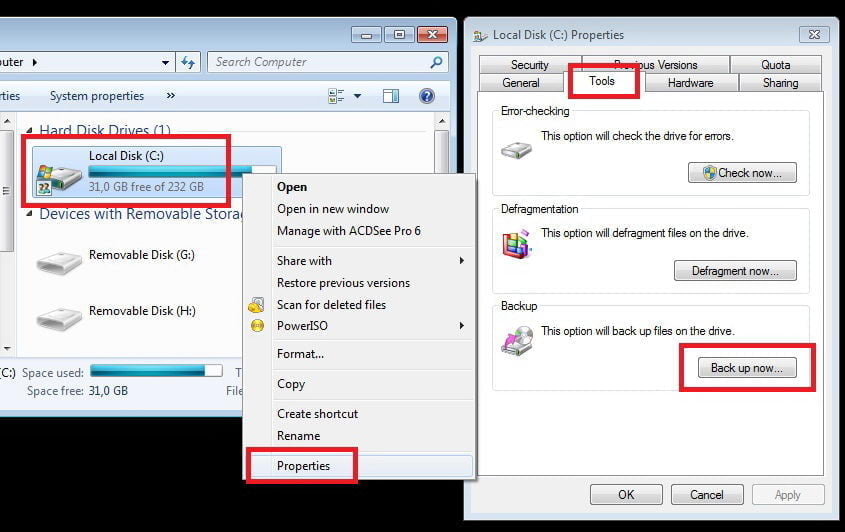
Klik Start>Computer, pilih drive C: dan klik kanan. Pilih Properties>Tools, klik Backup now.
backup-01
2. Tentukan lokasi
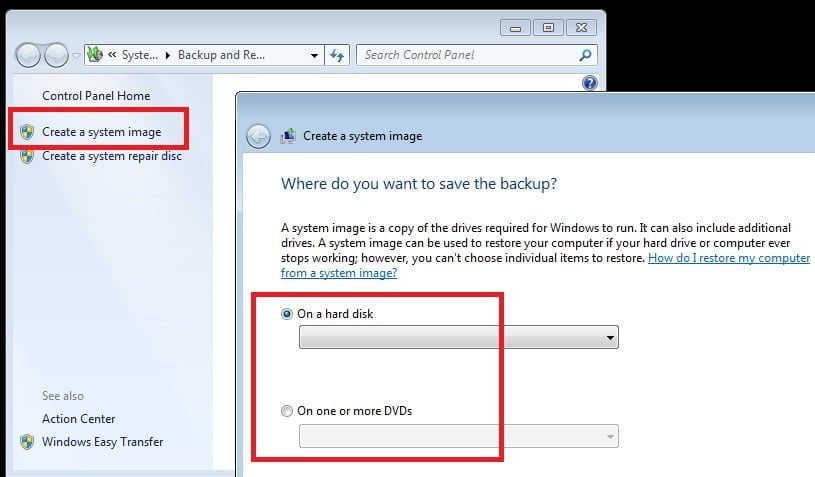
Pilih Create a system image, nantinya Windows akan mencari lokasi dimana backup image ini akan ditempatkan. Kamu mempunyai pilihan ditempatkan pada folder baru (harus di drive yang berbeda dengan C:), atau pilih agar ditempatkan (diburn) ke keping DVD.
backup-02
3. Konfirmasi backup
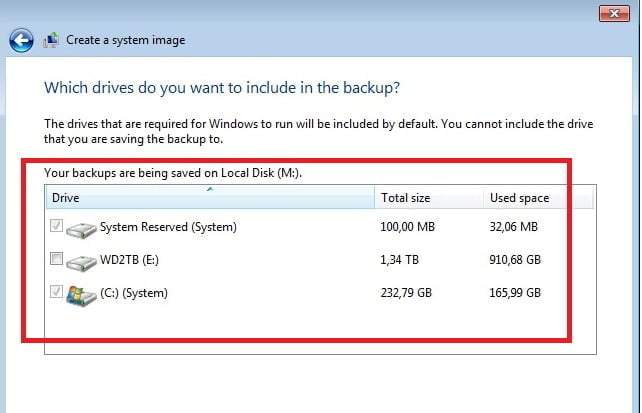
Setelah memilih lokasi tersebut, klik Next. Aplikasi akan mengkonfirmasi sistem yang akan di-backup sebelum berlanjut ke langkah berikutnya (beri tanda centang jika ingin melakukan backup, dan hilangkan centang jika tidak). Klik Next, dan proses akan berjalan. Lamanya waktu backup tergantung dari kapasitas sistem Windows yang ada.
backup-03
Membuat CD/DVD recovery
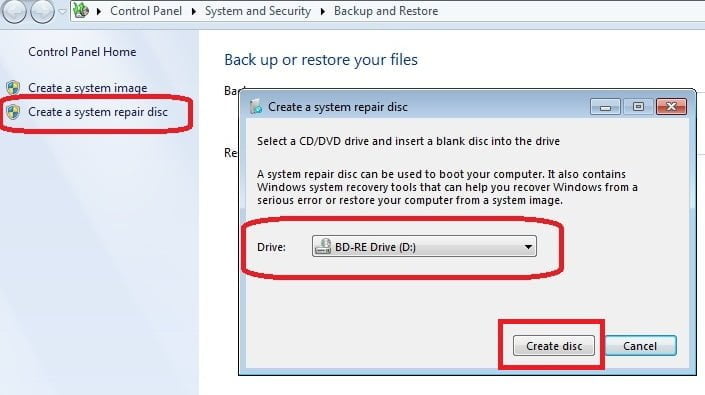
Hasil backup tersebut nantinya berupa file yang hanya bisa dijalankan saat hendak melakukan recovery sistem operasi. Untuk menjalankan proses recovery, kamu mesti membuat CD/DVD recovery yang akan membantu proses restore nantinya. Untuk itu kembali ke proses Backup and Restore, pilih Create a system repair disc, masukkan keping CD/DVD kosong ke optical drive. Klik Next, dan proses burn dimulai. Saat proses selesai, Windows akan menampilkan jendela konfirmasi agar CD/DVD recovery tersebut siap digunakan saat proses pemulihan.
backup-04
Melakukan Restore sistem
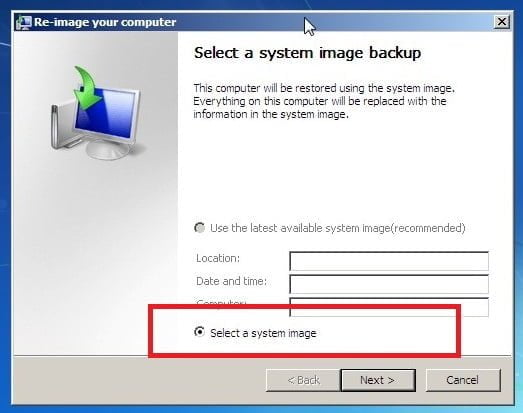
Masukkan CD/DVD recovery yang telah dibuat pada optical drive, restart komputer. Sebelumnya posisikan boot agar dimulai dari CD/DVDROM yang bisa diatur dari BIOS. Nantinya akan terbuka jendela System Recovery Options, pilih Restore your computer using a system image that you created, klik Next. Jelajah ke posisi dimanafile backup tadi dibuat. Secara otomatis sistem yang ada akan ditimpa dengan sistem operasi dari file backup yang telah kita lakukan sebelumnya. Tunggu hingga proses selesai dan sistem akan kembali kesedia kala.
backup-05

Pilihan Cara Mengakses Safe Mode di Windows 8 dan 8.1

ilustrasi-safemode
Windows 8.1 menghadirkan banyak perubahan dan perbaikan serta penggunaan beberapa fungsi yang berbeda dengan versi Windows 8. Salah satunya yaitu untuk mengakses Safe Mode. Safe Mode terkadang diperlukan jika sistem operasi Windows mengalami masalah, terutama yang berhubungan dengan software atau driver. Pada Windows versi sebelumnya, untuk mengakses Safe Mode kamu tinggal menekan tombol F8 sebelum tampilan startup dimulai yang mana hal itu tidak berlaku lagi pada Windows 8 dan 8.1. Berikut beberapa cara untuk mengakses Safe Mode di Windows 8 dan 8.1 (yang beberapa diantaranya memiliki cara yang sedikit berbeda):
Cara Pertama (berlaku di Windows 8 dan 8.1)
satu
Cara yang bisa dibilang paling mudah yaitu menggunakan tool bawaan Windows menggunakan perintah msconfig. Kamu tinggal tekan tombol kombinasi Windows+R, ketikkan msconfig dan tekan enter. Masuk ke tab Boot dan aktifkan Safe boot dan Minimal. Klik Apply dan OK lalu lakukan restart.
Cara Dua (berlaku di Windows 8 dan 8.1)
1. Tekan tombol Windows+I untuk mengakses menu sidebar dan klik tombol Power. Tekan tombol Shift sambil klik fungsi Restart. Nantinya kamu akan mendapati layar berwarna biru dengan pilihan menu Continue,Troubleshoot, dan Turn off your PC. Kamu bisa memilih Troubleshoot>Advanced Options.
tiga
2. Pada menu ini, pilih Startup Settings. Akan terlihat daftar pilihan yang akan ditampilkan saat proses restart Windows. Klik Restart untuk memulainya. Setelah restart akan muncul pilihan Startup Settings yang diantaranya terdapat pilihan Safe Mode. Untuk memilih salah satunya, kamu bisa menekan tombol F1 hingga F9 sesuai pilihan. Dan Safe Mode bisa kamu aktifkan dengan menekan tombol F4.
empat
Cara Tiga (berlaku di Windows 8 dan 8.1)
tujuh
Arahkan mouse ke pojok kanan bawah hingga tampil menu Charm bar (atau tekan tombol Windows+C). KlikSettings>Change PC Settings>General>Advanced Startup. Klik Restart now dan otomatis akan restart dan langsung masuk ke Safe Mode.
Cara Empat (berlaku di Windows 8 dan 8.1)
delapan
Seperti disebut sebelumnya, menekan tombol F8 saat komputer dinyalakan sudah tidak berlaku disini. Tapi Microsoft memiliki metode baru, yaitu dengan menekan tombol Shift dan menekan dengan cepat tombol F8. Cara ini memang agak sedikit sulit karena sistem operasi Windows 8 dan 8.1 menggunakan metode booting yang lebih cepat dibanding versi Windows lainnya. Bahkan kami pun beberapa kali sempat mengalami kegagalan mencobanya. Namun trik ini resmi berasal dari Microsft, dan kamu bisa mencobanya berulang kali. Jika berhasil, kamu akan mendapati halaman recovery mode. Klik See advanced repair options>Troubleshoot. Dan kamu akan masuk ke menu Advanced options. Hanya saja cara ini tidak bisa diterapkan jika komputer Anda menggunakan UEFI BIOS dan media simpan berupa SSD.

Trik Downgrade Aplikasi Android ke Versi Sebelumnya

Melakukan pembaruan (update) Aplikasi memang disarankan karena biasanya para pengembang telah menambahkan beberapa feature baru ataupun perbaikan dari versi sebelumnya. Namun tidak semua hal tersebut berjalan sesuai rencana. Alih-alih ingin meningkatkan kinerja aplikasi, bisa jadi malah membuat kinerjanya malah menurun, atau yang lebih menyebalkannya lagi pembaruan tersebut malah menyebabkan error. Jika hal ini terjadi mungkin kamu menyesal telah melakukan update tersebut.
Bagi yang pernah mengalami masalah tersebut, ada solusi mudah agar kamu bisa mengembalikannya ke versi lama. Cara ini membutuhkan sedikit trik karena aplikasi yang telah terpasang tidak bisa didowngrade menggunakan cara biasa. Barikut beberapa cara yang biasa kamu lakukan:
Downgrade dari Android
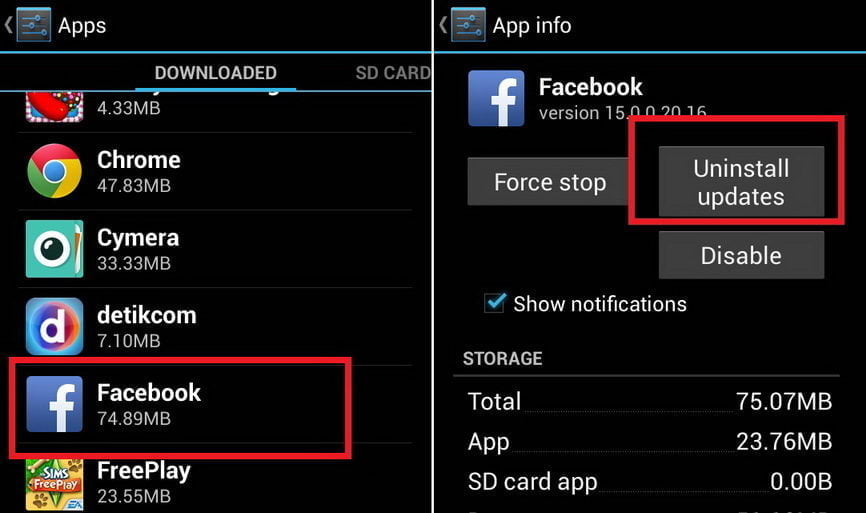
Meski tidak semua aplikasi menawarkan proses penghapusan update, namun ada beberapa diantaranya yang memungkinkan pengguna untuk melakukan penghapusan update secara langsung. Contoh aplikasi yang menawarkan fungsi penghapusan update diantaranya yaitu Facebook. Dengan adanya fungsi ini prosesnya terbilang mudah, caranya:
  • Masuk ke Settings>Device>Apps>Facebook, tekan dan kamu bisa melihat pilihan paling atas yaituUninstall updates. Tekan tombol ini dan kamu akan kembali ke Facebook versi terakhir sebelum terpasang versi updatenya.
satu
Cari dari situs pihak ketiga
Jika tidak bisa melakukan cara pertama tadi, ada solusi lainnya yaitu dengan mengunjungi situs pihak ketiga yang menawarkan berbagai aplikasi versi lawas. Dan situs yang bisa dicoba yaitu Xeeapk. Berikut langkah-langkahnya:
  • Hapus aplikasi yang dituju agar nantinya kamu bisa memasang aplikasi versi lama secara utuh. Masuk ke Settings>Device>Apps. Dari sini pilih aplikasi (contohnya Instagram), tekan Instagram dan pilihUninstall.
  • Proses instalasi dari luar Play Store membutuhkan aktivasi fungsi keamanan agar sistem bisa melakukan instalasi file APK. Masuk ke Settings>Security, beri tanda centang pada Unknown sources. Klik OK untuk konfirmasi.
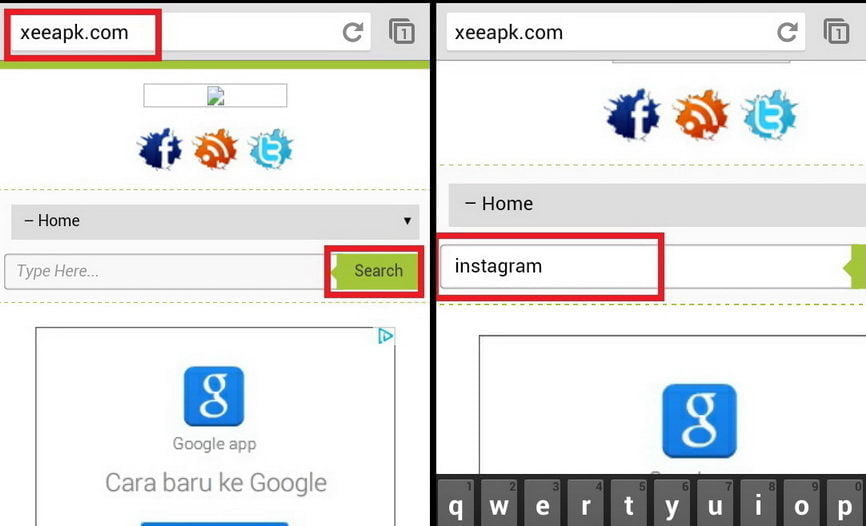
  • Buka peramban dan masuk ke situs Xeeapk dengan mengetikkan alamat http://xeeapk.com. Cari aplikasi yang diinginkan. Sebagai contoh, ketikkan Instagram pada kolom Search dan tekan Go.
empat
  • Hasil pencarian akan menampilkan seluruh aplikasi Instagram dari berbagai versi. Perhatikan kode versi untuk memastikan versi yang hendak digunakan. Selanjutnya tekan aplikasi tersebut untuk proses selanjutnya.
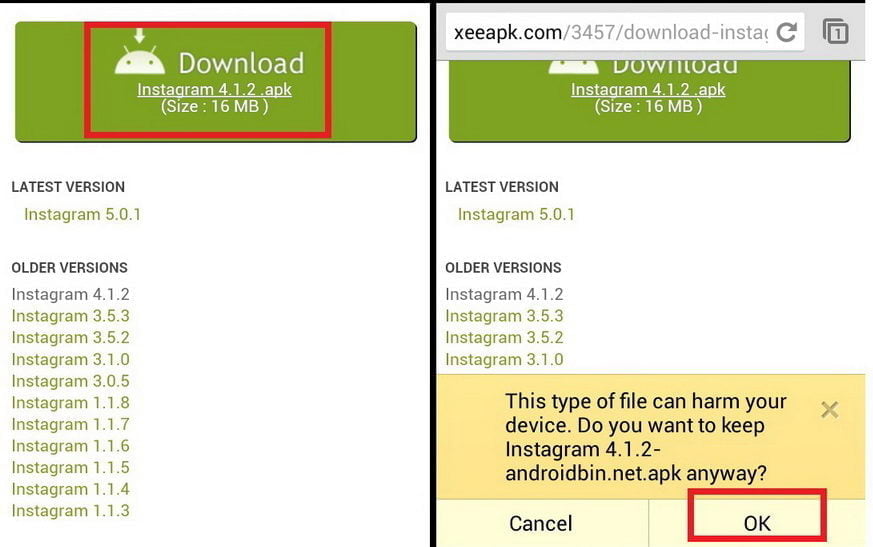
  • Geser ke bawah hingga tampil link Download. Tekan Download untuk mengunduh. Kamu juga bisa mendapati daftar aplikasi Instagram dengan berbagai versi lainnya.
lima
  • Setelah selesai, arahkan ke folder dimana kamu mengunduh file APK tadi. Kamu bisa melakukannya menggunakan aplikasi File Manager. Tekan file APK tersebut dan akan tampil jendela untuk proses instalasi. Tekan Install dan proses pemasangan akan berjalan hingga selesai.
  • Sekarang kamu telah menggunakan aplikasi Instagram lawas sesuai dengan versi yang diinginkan

Jumat, 25 April 2014

Penyebab Smartphone Android Boros

Halo sobat kutikom, kali ini kita akan membahas Penyebab Smartphone Android Boros . Satu pertanyaan yang sering ditanyakan oleh pengguna android device, terutama bagi pengguna yang pertama kali menggunakan ponsel dengan OS android. Ponsel android merupakan salah satu OS handphone yang paling boros penggunaan baterainya. Itu karena di android begitu banyak background proccess alias aplikasi yang berjalan dibelakang layar sehingga akan banyak menguras suplai baterai itu sendiri. Hal tersebut dikarenakan: Salah satu keunggulan handphone Android adalah selalu “online”. Anda akan mendapatkan notifikasi pesan, data atau informasi baru dari setiap aplikasi yang terinstall di tablet/ hp Android secara instan. Artinya ponsel Android selalu terkoneksi dan melakukan sinkronisasi ke jaringan internet atau server dari masing-masing aplikasi. Hal inilah yang paling membuat ponsel Android boros baterai. Kondisi sinyal jaringan telepon yang tidak menentu di Indonesia semakin memperparah daya tahan baterai Android. Kalau sinyal lemah, handphone akan membutuhkan daya ekstra untuk mempertahankan sinyal tersebut. Selain itu sinyal yang buruk akan membuat koneksi data menjadi lambat sehingga dibutuhkan waktu yang lebih lama untuk mengakses internet, dan melakukan sinkronisasi Spesifikasi yang diusung oleh handphone Android di kisaran harga yang sama, pada umumnya lebih tinggi dibanding handphone yang tidak menggunakan sistem operasi maupun dengan handphone yang menggunakan sistem operasi lainnya. Dengan demikian, wajar kalau baterai bekerja ekstra untuk “menghidupi” hardware Android yang tergolong canggih, misalnya untuk menjalankan processor berkecepatan tinggi atau memberi tenaga untuk menyalakan layar sentuh yang lebar, dll. Aplikasi yang terinstall pada handphone Android juga dapat menyebabkan baterai menjadi boros, misalnya aplikasi-aplikasi yang dikembangkan kurang baik (bad code). Oleh karena itu, jika Anda menginstall sebuah aplikasi dan aplikasi tersebut sering hang dan memunculkan notifikasi force close, sebaiknya segera uninstall aplikasi tersebut. Aplikasi yang berjalan di background namun masih banyak menggunakan CPU (processor) juga pasti akan membuat baterai boros. Untuk mengetahui aplikasi yang berjalan di background namun menghabiskan baterai dapat menggunakan aplikasi bernama “Watchdog Task Manager” Selain itu aplikasi-aplikasi, yang menampilkan animasi, misalnya launcher (theme) atau live wallpaper juga akan membuat baterai menjadi sedikit lebih boros karena CPU dibuat bekerja untuk menampilkan animasi tersebut. Terlalu sering menggunakan Task Killer. Tahukah Anda bahwa terlalu sering menggunakan task killer juga bisa menyebabkan baterai boros. Perilaku pengguna handphone Android juga merupakan salah satu faktor penyumbang terbesar borosnya baterai Android. sebab dengan hadirnya fitur canggih yang tertanam pada ponsel tersebut maka pengguna akan cenderung menggunakannya secara terus menerus tanpa sadar bahwa aktifitas ini akan menguras baterai android anda. Lantas apa yang harus kita lakukan untuk menghemat agar baterai ponsel android kita tidak boros ? Agar baterai android tidak boros maka kita harus melakukan penghematan yang sedemikian rupa sehingga tidak akan sering malakukan charge baterai setiap saat. Untuk menghemat baterai ponsel android maka kita perlu melakuan langkah-langkah berikut : Charging Usahakan saat men-charge batrei benar-benar dalam kondisi low(tapi tidak sampai habis,karena kalau sampai habis bisa menyebabkan battery drop) dan saat melakukan charging usahakan sampai batrei benar-benar penuh baru di cabut. Ini adalah hal paling dasar dan berlaku pada semua jenis handphone. Task Manager Gunakan aplikasi Task manager baik bawaan andorid maupun aplikasi seperti system panel yang dapat di download di android market. Task manager berguna untuk mematikan aplikasi yang tidak dibutuhkan oleh system. Seperti game, browser, atau aplikasi lainnya yang tidak sedang anda pakai. Bukan menggunakan Task killer yang akan mematikan aplikasi yang sedang dalam posisi stand by, hal itu malah berakibat semakin boros karena harus memanggil ulang ketika aplikasi aktif (bedakan aplikasi stand by dan aplikasi non aktif) Toggle Switch Walaupun aplikasi ini biasanya bawaan handphone android, namun terkadang ada yang tidak menyertakannya. Penting untuk mendownload aplikasi ini untuk mengontrol (on/off) paket data, Wifi, GPS, Blutooth, tathering dengan sangat mudah, karena aplikasi ini memiliki widget khusus yang dapat diletakan di desktop android kesayangan anda. Matikan GPS,WIFI dan bluetooth kl tidak diperlukan. Matikan profil getar dan kecilkan suara dering. Getar dan besarnya volume dering jelas memerlukan energi yang cukup besar. Brightness dan Contrast Atur kecerahan layar anda seperlunya, jangan terlalu cerah selama anda masih dapat melihatnya, bakan disarankan serendah mungkin untuk daya taha batrei jauh lebih lama. (dengan menginstall toggle switch, pengauran juga dengan sangat mudah dilakukan di desktop). Stabilitas Jaringan Provider Jika handphone anda mendukung 2G dan 3G, cukup setting dengan option ‘2G Networks Only’. Hal ini dikarenakan kualitas jaringan 3G di Indonesia masih belum stabil, sehingga perubahan otomatis antara 2G ke 3G maupun sebaliknya akan cukup meguras daya batrei anda. Jika sekedar telepon, sms, maupun browsing, 2G sudah cukup. Taruh Handphone di tempat dimana sinyal dpt diterima dengan baik,jika kekuatan sinyal sangat rendah lebih baik posisikan pada flight mode. Uninstal Hapus program-program yang tidak begitu penting untuk android anda. Aplikasi AtrackDog dapat memudahkan anda untuk memberi tahu aplikasi-aplikasi ynag tidak berguna dan meminta konfirmasi anda untuk menghapusnya. Syncronisasi Setting manual untuk mematikan koneksi sinkronisasi pada Android gadget Caranya masuk ke menu Settings > Accounts & Sync > Uncheck Back ground data. Hal ini sangat dianjurkan dalam menghemat baterai dengan mengagalkan sambungan langsung data yang secara otomatis tersinkronisasi dalam Google Service. Non Aktifkan Auto sync pada aplikasi atau jauhkan interval waktu dalam sync. mungkin yang biasanya pake interval 15 menit di setting ulang menjadi 1jam atau bahkan lebih lama lagi. Screen timeout Settinglah screen timeout sobat secara normal. Jangan terlalu cepat atau pun terlalu lama. Normalnya adala sekitar 30 detik – 1 menit. Wallpaper Minimalisir penggunaan live wallpaper yan telah terkenal menguras daya baterai. Gunakan Standrat wallpaper gambar, bahkana ada yang mengusulkan untuk menggunakan walpaper berupa pattern dengan warna gelap ataupun keabu-abuan,atau pilih wallpaper warna gelap/hitam warna hitam akan memerlukan arus energi yg lebih kecil dari pada warna-warna terang. Matikan Animasi Tampilan yang beranimasi (bergerak) memang terlihat indah, namun hal tersebut akan membuat CPU bekerja ekstra yang pada akhirnya membuat baterai menjadi boros. Untuk menghemat baterai Android, sebaiknya Anda mematikan semua fitur animasi, misalnya fitur live wallpaper.